تنظیمات فروشگاه و سفارشها: حساب بانکی، ارسال، رسید و تأیید سفارش
قبل از فروش باید حساب بانکی و هزینه ارسال رو تنظیم کنی. اینجا مسیر خرید مشتری (سبد، پرداخت، رسید)، بررسی و تأیید سفارش، وضعیتها، کد رهگیری، برچسب پستی و شخصیسازی پیامهای سبد خرید رو یاد میگیری.
محصولات که آماده شدن، هنوز دو چیز کم داری: جایی که مشتری پول رو بریزه و جایی که خودت ببینی کی چی خریده. اولی توی تنظیمات فروشگاه هست و دومی توی سفارشها. اینجا هر دو رو میخونی. اگه هنوز محصول نساختی، اول محصولات فروشگاه رو ببین.
یه نکتهی مهم دربارهی پول
دایرکتیار پول مشتری رو نگه نمیداره و توی انتقالش دخالت نمیکنه. مشتری مستقیم به حساب خودت واریز میکنه، رسید رو بارگذاری میکنه و تو خودت بررسی میکنی که پول رسیده یا نه. این رو همینجا بگم تا بعداً سؤال نشه که «چرا سفارش خودکار تأیید نمیشه»: چون تأیید پرداخت با توئه.
تنظیمات فروشگاه
از منوی کناری تنظیمات اتوماسیون رو باز کن و تب فروشگاه رو بزن (آدرسش /automation-settings/shop هست). چهار تب داره.
اطلاعات فروشگاه
اینجا نام فروشگاه، شماره تماس فروشگاه، آدرس فروشگاه و دستهبندی رو مینویسی. همه اختیارین. این اطلاعات بهجای آرم دایرکتیار، بهعنوان نام و برند فروشگاه تو توی صفحهی عمومی سفارش و روی برچسب پستی نشون داده میشه، پس بهتره پر کنی.
دو تا تیک هم اینجاست. هنگام ثبت رسید سفارش جدید به من ایمیل بفرست هر بار که مشتری رسید بفرسته برات ایمیل میفرسته، و خیلی کمک میکنه که سفارش رو جا نندازی. تیک صاحبان سفارش بهصورت خودکار بهعنوان مخاطب ذخیره شوند هم باعث میشه با ثبت رسید هر سفارش، یه مخاطب سیآرام برای خریدار ساخته (یا بهروز) بشه.
حساب بانکی
شماره کارت، نام صاحب حساب (همونطور که روی کارت نوشته)، نام بانک و شبا رو بنویس. شماره کارت و نام صاحب حساب بیشتر از بقیه به کار مشتری میآد. این اطلاعات بعد از اینکه مشتری روی «پرداخت» بزنه توی صفحهی عمومی تسویهحساب بهش نشون داده میشه. بدون ثبت حساب نمیتونی محصول اضافه کنی.
ارسال
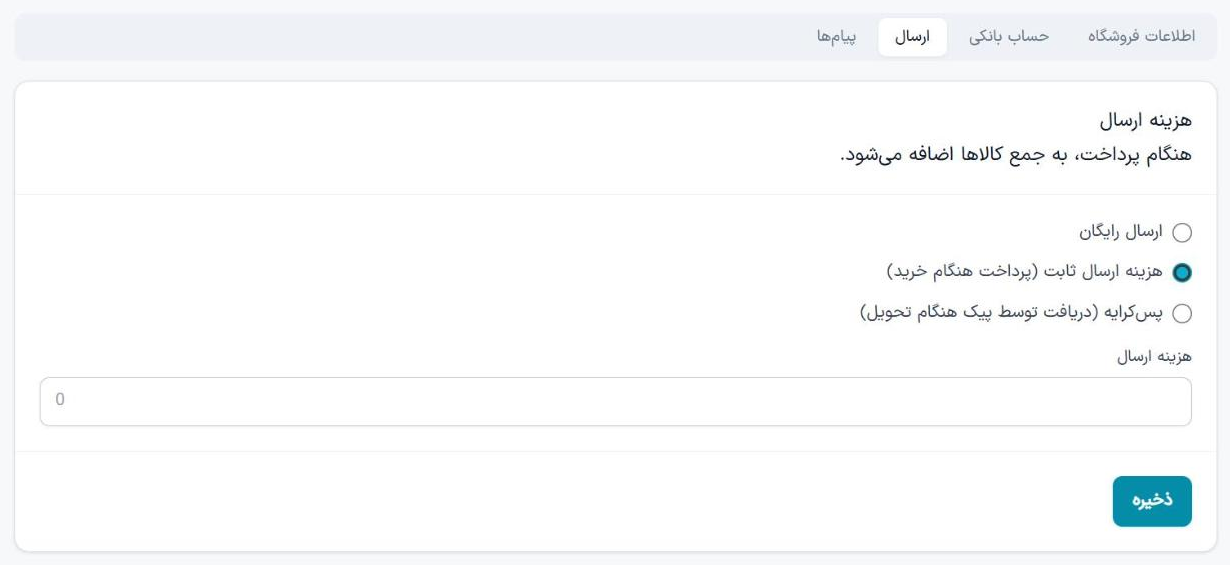
هزینه ارسال سه حالت داره. ارسال رایگان: چیزی اضافه نمیشه. هزینه ارسال ثابت (پرداخت هنگام خرید): یه مبلغ ثابت که به جمع کالاها اضافه میشه و همون موقع پرداخت میشه، و هزینه ارسال رو خودت مینویسی. پسکرایه (دریافت توسط پیک هنگام تحویل): هزینهی ارسال رو پیک موقع تحویل از مشتری میگیره، نه موقع پرداخت. هزینهی ارسال موقع ثبت سفارش روی اون سفارش ثبت میشه. یعنی اگه بعداً تنظیمت رو عوض کنی، سفارشهای قبلی همون مبلغ قبلی رو دارن.
پیامها
این تب متن پیامهایی که توی دایرکت ارسال میشه رو شخصی میکنه.
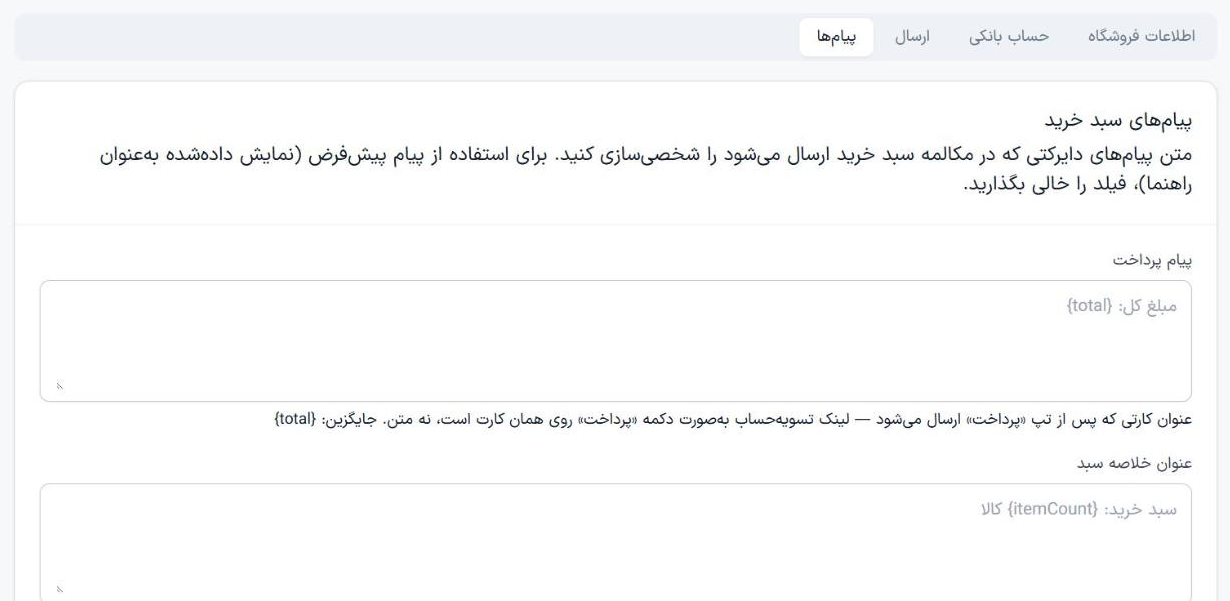
هر فیلد یه متن پیشفرض داره که زیرش بهعنوان راهنما نوشته شده. اگه فیلد رو خالی بذاری همون پیشفرض استفاده میشه، پس فقط چیزایی رو که دوست نداری عوض کن. پیامها اینان:
- پیام پرداخت: عنوان کارتی که بعد از زدن «پرداخت» میآد. لینک تسویهحساب خودش یه دکمهی «پرداخت» روی همین کارته. میتونی
{total}بنویسی تا مبلغ کل جاش بیاد. - عنوان خلاصه سبد و زیرعنوان خلاصه سبد: عنوان و زیرعنوان کارت پایانی سبد، با
{itemCount}برای تعداد کالا و{total}برای مبلغ کل. پیشفرضشون «سبد خرید: {itemCount} کالا» و «مبلغ کل: {total}» ه. - پیام اتمام موجودی: وقتی خریدار کالایی رو اضافه میکنه که همون لحظه تموم شده. با
{itemName}اسم کالا رو میذاری. - پیام عدم موجودیت آیتم: وقتی روی «افزودن به سبد» کالایی میزنه که دیگه نیست.
- پیام عدم وجود آیتم در سبد: وقتی «حذف» رو میزنه ولی اون ردیف دیگه توی سبدش نیست.
- پیام سبد خالی: وقتی سبد خالی رو پرداخت یا انصراف میزنه.
- پیام خالیشدن سبد: وقتی حذف آخرین کالا سبد رو خالی میکنه.
- پیام پاکشدن سبد: وقتی «انصراف» میزنه.
اون {total} و {itemName} ها رو دقیقاً با همین آکولاد و همین اسم بنویس، چون جاش خودکار پر میشه.
بعد از هر تغییر ذخیره رو بزن، هر تب جداست.
مسیر خرید مشتری، از اول تا آخر
اینجا مسیری رو که مشتری طی میکنه میگم تا بدونی هر قدم چی رو برات رقم میزنه. مشتری کد محصول رو توی دایرکت میفرسته و کاروسل رو میبینه. روی افزودن به سبد کارتهای دلخواهش میزنه و بعدش یه کارت خلاصهی سبد میگیره. وقتی آماده بود پرداخت رو میزنه (یا اگه پشیمون شد انصراف تا سبد پاک بشه). با پرداخت یه کارت با دکمهی پرداخت میگیره که صفحهی عمومی تسویهحساب رو باز میکنه. اونجا مبلغ و حساب بانکی تو رو میبینه، واریز میکنه و رسید رو بارگذاری میکنه. از اون لحظه سفارش برای تو توی سفارشها دیده میشه.
سفارشها
از منوی کناری، زیر فروشگاه اینستاگرام، روی سفارشها بزن. جدول ستونهای سفارش، گیرنده، مبلغ کل، زمان ثبت، وضعیت و عملیات داره.
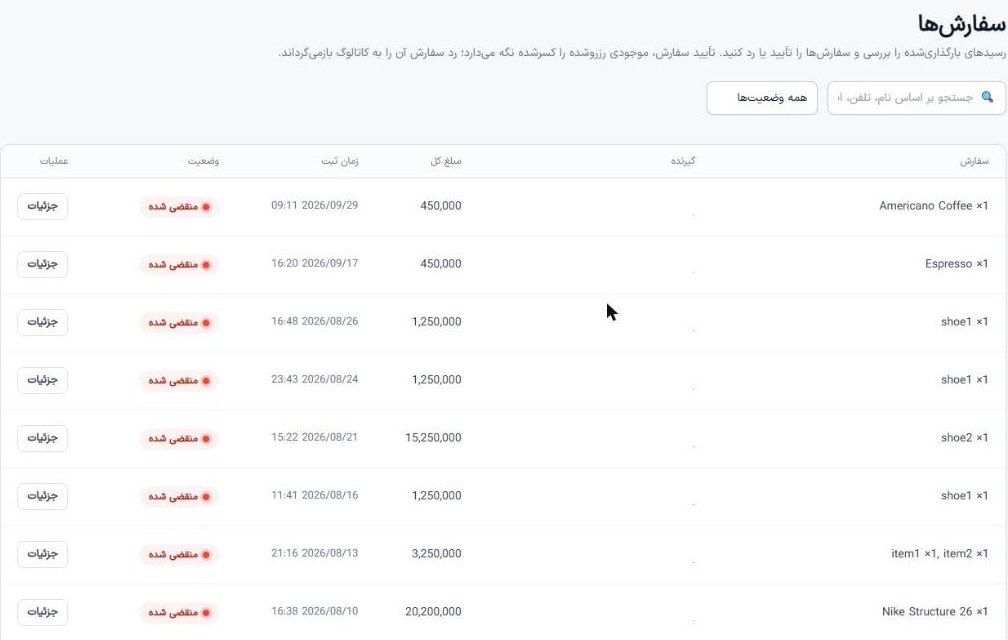
بالای جدول یه کادر جستجو بر اساس نام، تلفن، ایمیل، کالا… هست و یه فیلتر همه وضعیتها که با اون میتونی فقط سفارشهای یه وضعیت خاص رو ببینی، مثلاً «در حال بررسی». پایین جدول تعداد کل و دکمههای قبلی و بعدی هست.
وضعیتهای سفارش
یه سفارش این وضعیتها رو داره: در انتظار پرداخت (مشتری هنوز رسید نفرستاده)، در حال بررسی (رسید رسیده و منتظر بررسی توئه)، تأیید شده، در حال آمادهسازی، ارسال شده، تحویل داده شده، مرجوع شده، لغو شده، رد شده و منقضی شده. اگه مشتری مدتی رسید نفرسته، سفارش «در انتظار پرداخت» منقضی میشه و موجودی رزروشده برای همون سفارش آزاد میشه. اولین کار تو معمولاً سراغ سفارشهای «در حال بررسی» رفتنه.
بررسی و تأیید یه سفارش
روی جزئیات سفارش بزن. پنجرهای باز میشه که شماره تماس، آدرس و هزینه ارسال رو داره. با مشاهده رسید رسیدی که مشتری فرستاده رو میبینی و حساب بانکی خودت رو چک میکنی که پول رسیده یا نه. بعد یکی از این دو:
تأیید یعنی پول رسیده و سفارش معتبره. موجودیای که موقع سفارش رزرو شده بود کسر میمونه و مشتری توی دایرکت پیام «سفارش شما تأیید شد» رو میگیره.
رد یعنی رسید درست نیست یا پول نیومده. موجودی رزروشده به کاتالوگ برمیگرده تا کس دیگهای بتونه بخره، و مشتری هم توی دایرکت از نتیجه باخبر میشه.
دکمههای تأیید و رد فقط وقتی کار میکنن که سفارش «در حال بررسی» باشه، و یه بار که تصمیم گرفتی دیگه برنمیگرده. بعد از تأیید با تغییر وضعیت سفارش رو جلو میبری: آمادهسازی، ارسال، تحویل، و اگه لازم شد مرجوع یا لغو. با هر تغییر، پیام «وضعیت سفارش بهروزرسانی شد» رو میبینی و مشتری هم توی دایرکت یه پیام کوتاه میگیره، مثل «سفارش شما ارسال شد». پس لازم نیست خودت جدا خبر بدی.
کد رهگیری
وقتی بسته رو دادی پست یا پیک، توی کادر شماره تماس پیک / کد رهگیری شمارهی تماس پیک یا کد رهگیری تیپاکس یا پست رو بنویس و ارسال رو بزن. همون موقع روی سفارش ذخیره میشه و بهصورت دایرکت برای خریدار هم میره («برای خریدار ارسال شد»).
چیزهای دیگه توی جزئیات
پیشنمایش صفحه سفارش همون صفحهایه که خریدار میبینه. افزودن بهعنوان مخاطب خریدار رو توی سیآرام ثبت میکنه (اگه قبلاً بوده، مینویسه «قبلاً مخاطب بود — به آن لینک شد»). چاپ برچسب پستی یه صفحهی آمادهی چاپ با آدرس گیرنده و نام فروشگاهت باز میکنه. این صفحه فقط از داخل همین دکمه باز میشه و لینک مستقیم نداره.
اگه چیزی درست نبود
اگه مشتری میگه دکمهی پرداخت نیومد، بررسی کن حساب بانکی ثبت شده باشه. اگه سفارشی نمیبینی، فیلتر وضعیت رو روی «همه وضعیتها» بذار. و اگه ایمیل اعلان نمیرسه، اون تیک ایمیل توی «اطلاعات فروشگاه» روشن باشه و پوشهی اسپم رو هم نگاه کن.
بعدش چی؟
- محصولات فروشگاه
- فرمهای وب سیآرام: برای وقتی میخوای اطلاعات مشتری رو از سایت هم بگیری