محصولات فروشگاه اینستاگرام: کد محصول، کاروسل و دکمه افزودن به سبد
هر محصول یه کد عددی داره و مشتری با فرستادن اون کد توی دایرکت، آیتمها رو بهصورت کاروسل میبینه و به سبد اضافه میکنه. اینجا یاد میگیری محصول بسازی، گالری و موجودی بذاری و محصول رو به یه پست یا استوری وصل کنی.
فروشگاه اینستاگرامی داری و هر بار که یه مشتری میپرسه «این کفش چنده؟»، باید عکس و قیمت و سایزها رو دستی براش بفرستی. بعد باید یه شماره کارت بدی، منتظر رسید بمونی و دستی حساب کنی. محصولات دایرکتیار برای همین کار ساخته شدن.
روش کار سادهست. هر محصول یه کد عددی داره، مثلاً ۱۰۰۱. مشتری همین عدد رو توی دایرکت میفرسته و محصول رو بهصورت یه ردیف کارت میبینه که میشه ورق زد. زیر هر کارت دو تا دکمه هست: افزودن به سبد و اطلاعات بیشتر. بقیهی خرید (سبد، پرداخت و رسید) رو توی مقالهی تنظیمات فروشگاه و سفارشها میخونی.
فهرست محصولات
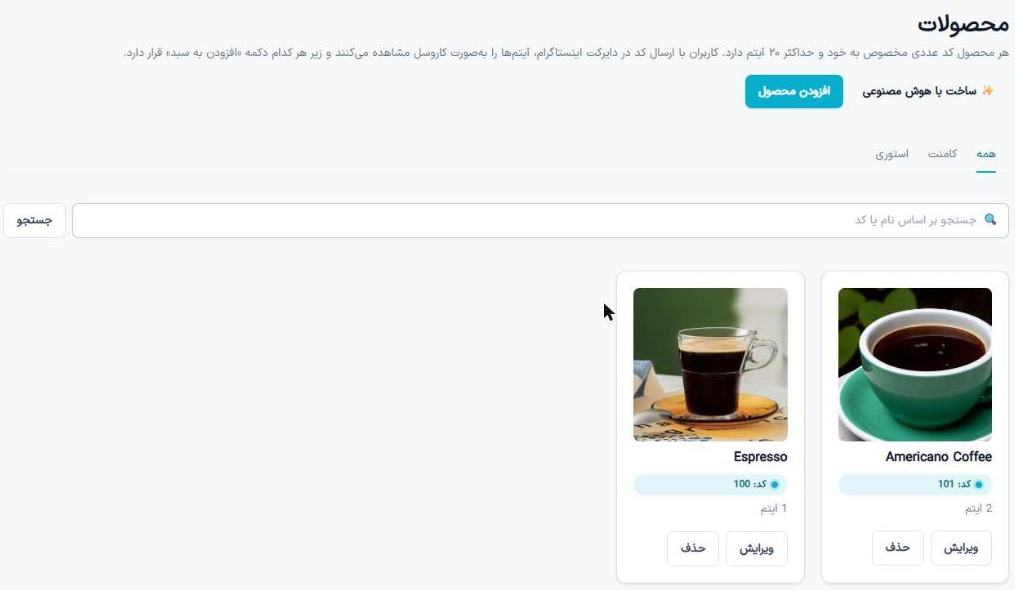
از منوی کناری، زیر فروشگاه اینستاگرام، روی محصولات بزن. محصولات بهصورت کارت نشون داده میشن: عکس، نام، کد («کد: ۱۰۱») و تعداد آیتم. بالای کارتها تبهای همه، کامنت و استوری هست که محصولات وصلشده به یه پست یا استوری رو جدا میکنه، و یه کادر جستجو بر اساس نام یا کد. هر کارت دو دکمه داره: ویرایش و حذف؛ حذف قبلش میپرسه «این محصول حذف شود؟».
!فهرست محصولات بهصورت کارت، با تبهای همه، کامنت و استوری دو تا دکمهی بالای صفحه هم داری: افزودن محصول و ساخت با هوش مصنوعی.
یه محصول بساز
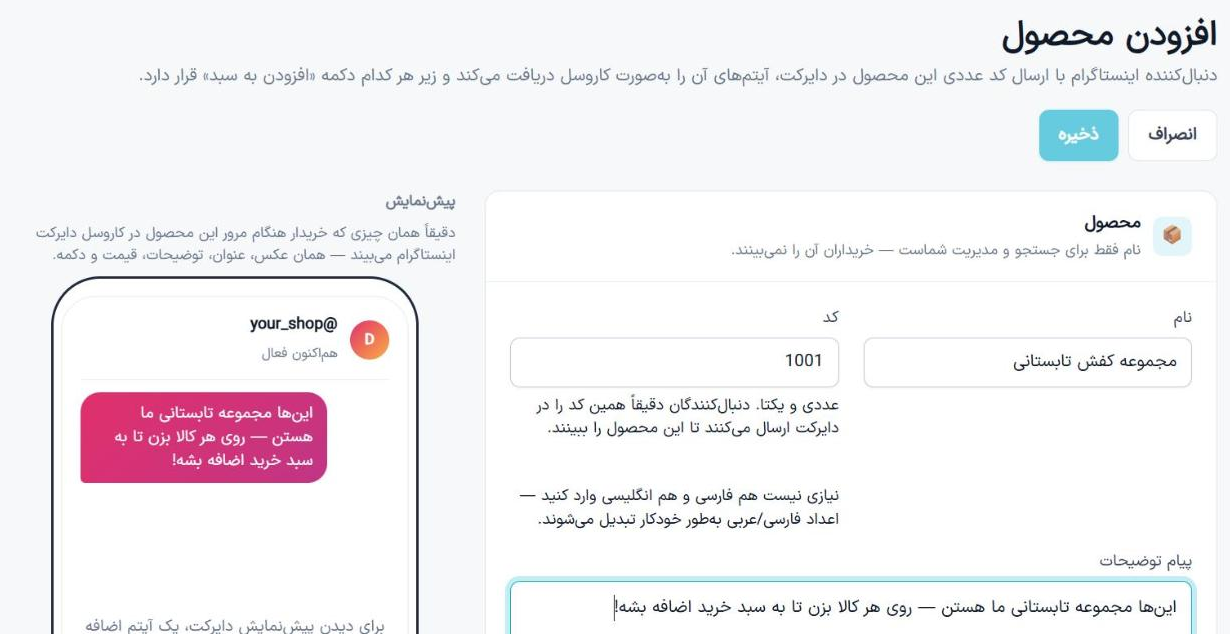
با افزودن محصول صفحهای باز میشه که چند بخش داره و کنارش پیشنمایش هست که دقیقاً چیزی که مشتری توی دایرکت میبینه رو نشون میده (همون عکس، عنوان، توضیحات، قیمت و دکمهها).
نام و کد
بخش محصول دو تا چیز میخواد. نام فقط برای جستجو و مدیریت خودته و خریدار نمیبینهش، مثلاً «مجموعه کفش تابستانی». کد یه عدده که باید یکتا باشه و مشتریها همین رو مینویسن تا محصول رو ببینن. لازم نیست عدد فارسی و انگلیسی رو جدا بنویسی، چون عددهای فارسی و عربی خودکار به هم تبدیل میشن.
نکتهی مهم دربارهی کد: چون مشتری کد رو مثل یه کلمه میفرسته، با بقیهی کلمههای کلیدیت توی یه صفان. اگه کدی بذاری که قبلاً بهعنوان کلمهی کلیدی یه پاسخ خودکار روی همین کانال استفاده شده، موقع ذخیره پیغام میگیری که این کد قبلاً بهعنوان کلمهی کلیدی یه خودکارسازی استفاده شده. کد یه محصول دیگه رو هم نمیتونی بذاری. کدها رو یهجا بنویس و یه الگو برای خودت بساز، مثلاً محصولات کفش از ۱۰۰۰ شروع بشه و کیف از ۲۰۰۰.
پیام توضیحات
این یه فیلد اختیاریه. اگه یه جملهی خوشامد بنویسی، درست قبل از کاروسل بهصورت یه پیام متنی فرستاده میشه و توی صفحهی «اطلاعات بیشتر» هم نمایش داده میشه. مثلاً «اینها مجموعه تابستانی ما هستن — روی هر کالا بزن تا به سبد خرید اضافه بشه!». خالی بذاری، مشتری یه راست میره سراغ کاروسل.
آیتمها: هر کارت یه کالاست
یه محصول مثل یه ویترینه و هر آیتم یه کالای توی اونه. اگه کفشت سه تا رنگ داره، میشه سه تا آیتم توی یه محصول. هر محصول تا ۲۰ آیتم داره و بالای این بخش مینویسه «۳ از ۲۰ آیتم». با + افزودن آیتم آیتم جدید اضافه میکنی و با فلشهای انتقال به بالا و انتقال به پایین ترتیب کارتها رو عوض میکنی.
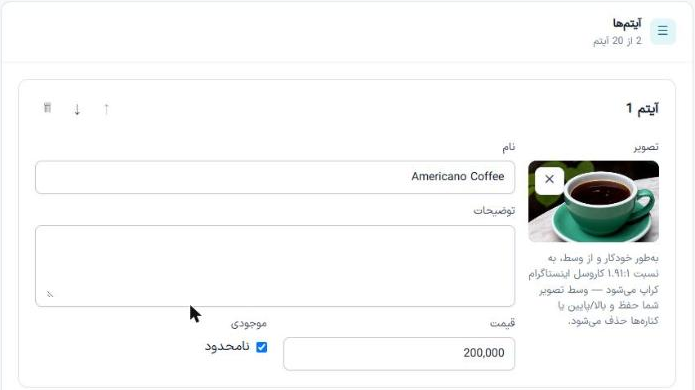
هر آیتم چهار چیز داره:
- تصویر: الزامیه. تصویر خودکار از وسط و به نسبت ۱.۹۱ به ۱ (نسبت کاروسل اینستاگرام) برش میخوره، یعنی وسط عکس میمونه و بالا و پایین یا کنارهها بریده میشه. اگه عکست بعد از برش خیلی کوچیک باشه، یه هشدار کیفیت میبینی. پس عکس اصلی رو طوری بگیر که کالا وسطش باشه.
- نام و توضیحات: همون چیزی که زیر عکس کارت مینویسه. هر آیتم باید نام داشته باشه.
- قیمت: فقط عدد وارد کن. نقطه و ویرگول لازم نیست، چون جداکنندهی هزارگان خودش اضافه میشه. قیمت نمیتونه منفی باشه.
- موجودی: یا تیک نامحدود رو بزن، یا تعداد موجود رو بنویس. اگه موجودی تموم بشه، کارت توی پیشنمایش ناموجود میشه و مشتری نمیتونه اضافهش کنه. تعداد هم نمیتونه منفی باشه.
نام و تصویر برای هر آیتم اجباریه و اگه یکی کم باشه موقع ذخیره پیغام خطا میگیری. هر محصول هم حداقل یه آیتم لازم داره.
گالری تصاویر
زیر آیتمها یه گالری تصاویر هست که تا ۱۰ عکس اضافه میپذیره. این عکسها فقط توی صفحهی عمومی «اطلاعات بیشتر» دیده میشن، نه توی کاروسل دایرکت، و بدون برش خودکار با ابعاد اصلی ذخیره میشن. برای وقتی خوبه که مشتری بخواد کالا رو از چند زاویه ببینه. اگه عکسی خیلی کوچیک یا خیلی کشیده باشه، یه هشدار نشون میده ولی جلوی ذخیره رو نمیگیره.
محرک پست یا استوری
بهصورت پیشفرض مشتری باید توی دایرکت کد رو بفرسته. ولی اگه میخوای زیر یه پست یا استوری مشخص هم کار کنه، توی بخش محرک پست/استوری تیک فعالسازی از یک پست یا استوری خاص هم رو بزن. بعد کانال رو انتخاب کن، کامنت یا استوری، و با انتخاب پست یا انتخاب استوری همون پست رو بردار. حالا وقتی کسی کد رو زیر اون پست کامنت بذاره یا به اون استوری جواب بده، کاروسل محصول برایش میره. استوری فقط تا ۲۴ ساعت قابل انتخابه و بعد از منقضی شدنش این راه ورود دیگه کار نمیکنه، ولی ارسال کد توی دایرکت هنوز کار میکنه.
ساخت با هوش مصنوعی
اگه حوصلهی پر کردن همهی فیلدها رو نداری، ساخت با هوش مصنوعی رو بزن و توضیح بده چی میفروشی. مثلاً: «یک آیتم تکی، ماگ دستساز، ۱۵۰ هزار تومان، موجودی محدود ۱۰ عدد، کد ۷۷». هوش مصنوعی نام، کد، توضیحات و آیتمها رو پر میکنه و میره به صفحهی ویرایش. چون هوش مصنوعی نمیتونه عکس بذاره، تصویر هر آیتم رو (و گالری و محرک پست) باید خودت اضافه کنی، و آخرش ذخیره رو بزنی.
مشتری چی میبینه؟
مشتری کد رو میفرسته. اگه پیام توضیحات نوشته باشی، اول اون میآد. بعد کاروسل: هر کارت عکس، نام، توضیحات و قیمت داره و دو دکمه: افزودن به سبد (آیتم رو توی سبدش میذاره) و اطلاعات بیشتر (صفحهی عمومی محصول با توضیحات و گالری رو باز میکنه). بعد از هر اضافه کردن یه کارت خلاصهی سبد میبینه که پرداخت و انصراف داره. ادامهش توی مقالهی سفارشها هست.
اگه چیزی کار نکرد
اگه ذخیره نمیشه، اول نام، کد، و اینکه هر آیتم نام و تصویر داره رو چک کن. اگه کد تکراریه، پیام خطا میگه کدام کد قبلاً استفاده شده. اگه مشتری کد رو میفرسته و چیزی نمیآد، ببین فلو یا فرم یا پاسخ خودکاری با همین کلمه نداشته باشی. و اگه ذخیرهی محصول خطای «حساب بانکی» میده، اول برو تنظیمات فروشگاه.