فرمساز دایرکت: اطلاعات مشتری رو توی خود دایرکت جمع کن
با فرمساز، یه گفتگوی چندسؤالی میسازی که با یه کلیدواژه توی دایرکت شروع میشه و جوابها رو برات جمع میکنه. مناسب نظرسنجی، ثبتنام و آزمون. اینجا یاد میگیری فرم بسازی و جوابها رو ببینی.
فرض کن یه آموزشگاه داری و میخوای از کسایی که به یه دوره علاقه دارن اسم و شماره و دورهی مورد نظرشون رو بگیری. میتونی بفرستیشون سراغ یه لینک و فرم سایت، ولی اغلبشون همونجا رها میکنن. کسی که تازه توی دایرکت داره باهات حرف میزنه، راحتتر جواب میده اگه سؤالها همونجا و یکییکی بپرسی.
فرمساز همین کار رو میکنه. مخاطب یه کلمه میفرسته (مثلاً «ثبتنام»)، دایرکتیار سؤال اول رو میپرسه، جوابش رو میگیره، سؤال بعدی رو میپرسه و تا آخر ادامه میده. هر چی مخاطب جواب داده برات نگه داشته میشه. برای نظرسنجی، ثبتنام، گرفتن اطلاعات تماس و حتی آزمون با نمره هم به کار میآد.
فهرست فرمها
از منوی کناری، زیر اینستاگرام، روی فرم ساز بزن. صفحهی فرمها باز میشه. بالاش یه کادر جستجو در فرمها هست و سه تا تب همه، فعال و غیرفعال که فهرست رو فیلتر میکنن. جدول ستونهای نام، کلیدواژه، سوالات، امتیاز، وضعیت، تاریخ ایجاد و عملیات داره.
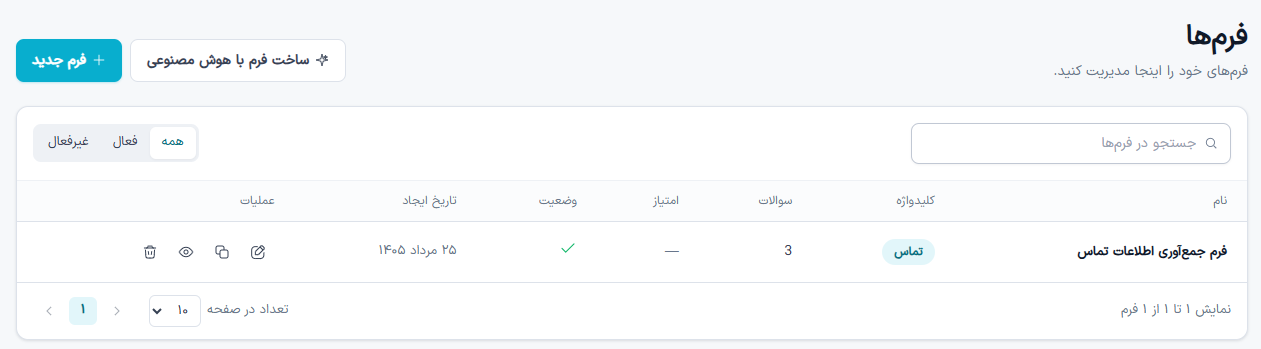
برای هر فرم چهار دکمه توی ستون عملیات هست: ویرایش، کپی (برای ساختن یه نسخهی تازه از روی یه فرم موجود)، مشاهده پاسخها و حذف.
ساختن یه فرم
بالای فهرست روی فرم جدید بزن. اگه نمیدونی از کجا شروع کنی، ساخت فرم با هوش مصنوعی از روی یه توضیح ساده برات یه پیشنویس میسازه که بعداً درستش میکنی.
صفحهی ساخت دو تا بخش داره، تنظیمات فرم و سوالات، و کنارش یه پیشنمایش زنده که نشون میده مخاطب چی میبینه.
تنظیمات فرم
اول نام فرم رو بنویس، مثلاً «نظرسنجی رضایت مشتری». این اسم فقط برای خودته. بعد کلیدواژه شروع، یعنی کلمهای که مخاطب توی دایرکت میفرسته و فرم رو راه میندازه. کلیدواژه رو ساده و کوتاه بذار و توی پست یا استوری یا بیوت بنویس «برای ثبتنام، بنویس: ثبتنام». مثل پاسخ خودکار، لازم نیست چند شکل نوشتن یه کلمه رو جدا بنویسی، چون عددها و حرفهای عربی خودکار به شکل فارسی تبدیل میشن.
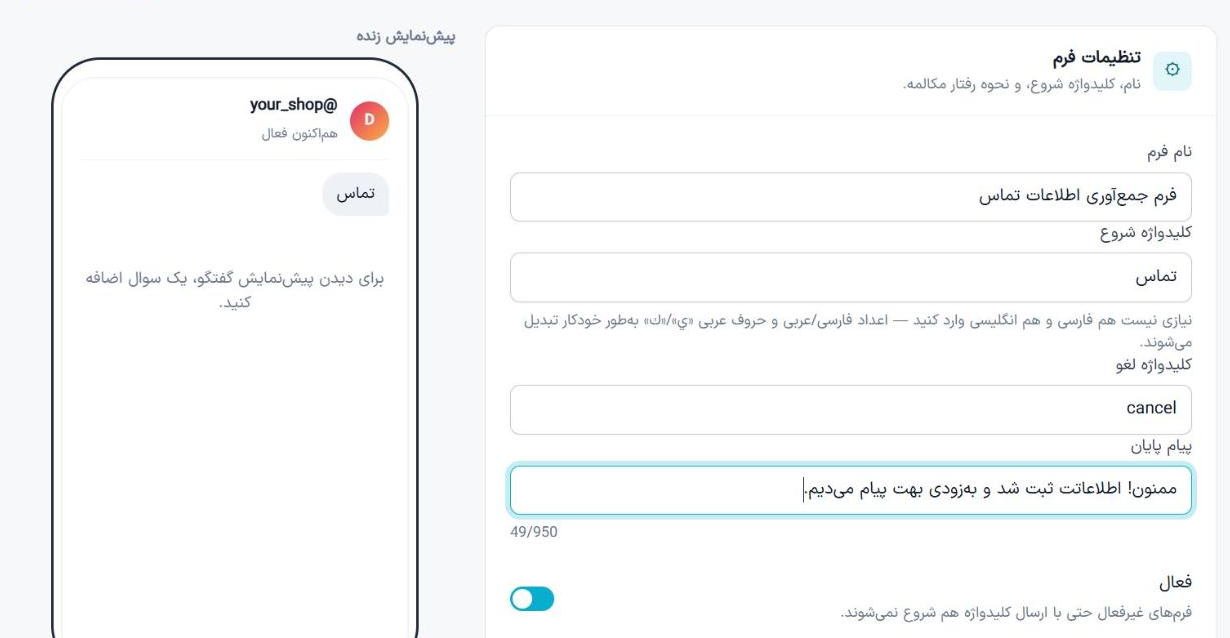
کلیدواژه لغو کلمهایه که مخاطب بتونه فرم رو زودتر تموم کنه. اگه خالی بذاری «cancel» به کار میره. پیام پایان اختیاریه و بعد از آخرین جواب برای مخاطب فرستاده میشه، تا ۹۵۰ کاراکتر؛ جای خوبیه برای «ممنون، بهزودی باهات تماس میگیریم».
دو تا کلید هم هست. فعال رو که خاموش کنی، فرم حتی با فرستادن کلیدواژه هم شروع نمیشه، که برای وقتیه که ثبتنام تموم شده و نمیخوای فرم رو پاک کنی. نمرهدهی آزمون رو روشن کنی، میتونی برای هر سؤال گزینهی صحیح رو مشخص کنی و مخاطب موقع جواب دادن میفهمه درست گفته یا نه.
سوالات
تا ۱۰ سوال میتونی داشته باشی و با افزودن سوال متن آزاد یا افزودن سوال تکگزینهای اضافهشون میکنی. برای هر سؤال متن سوال رو مینویسی («چه میخواهید بپرسید؟») و نوع پاسخ رو انتخاب میکنی. توی «متن آزاد» مخاطب هر چی خواست تایپ میکنه (مثل اسمش). توی «تکگزینهای (دکمهای)» چند تا دکمه میبینه و یکی رو میزنه، و تا ۴ گزینه جا داری. اگه آزمون با نمرهات روشنه، کنار هر گزینهی درست صحیح رو علامت بزن.
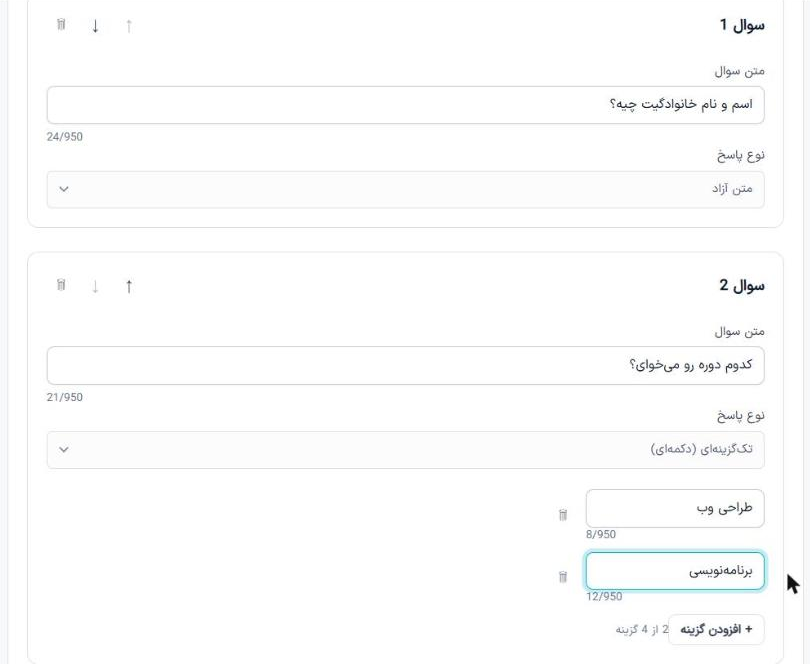
ترتیب سؤالها رو با فلشهای انتقال به بالا و انتقال به پایین عوض میکنی. کنار صفحه پیشنمایش زنده هست و همونطور که مینویسی، گفتگو رو همونجوری که مخاطب میبینه نشونت میده. آخرش ذخیره یا ذخیره و بستن رو بزن. اگه یه سوال یا گزینه خالی مونده باشه، قبل از ذخیره بهت میگه.
جوابها رو کجا ببینم؟
توی فهرست روی مشاهده پاسخها بزن. صفحهی پاسخها بالاش چند تا عدد داره که یه نگاه کلی میده: چند نفر فرم رو شروعشده (شروع کردن)، چند نفر درحال انجام هستن، چند نفر تکمیلشده (و نرخ تکمیل)، چند نفر با کلیدواژهی لغو لغوشده و چند نفر وسط راه رهاشده. برای آزمونها میانگین نمره هم هست.
جدول پایینش برای هر نفر مخاطب، وضعیت، نمره و زمان شروع و پایان رو نشون میده، و با خروجی CSV همهی جوابها رو برای اکسل یا گوگلشیت دانلود میکنی.
چند نکتهی آخر
هر فرم یه کلیدواژهی شروع داره. اگه میخوای شبیه یه فرم موجود بسازی، کپی رو بزن و فقط کلیدواژهاش رو عوض کن. فرمساز با «فرمهای وب» سیآرام فرق داره: فرم وب روی سایتت قرار میگیره، اما فرم دایرکت توی خود اینستاگرام کار میکنه. و اگه فقط یه جواب ثابت میخوای، لازم نیست فرم بسازی؛ پاسخ خودکار سادهتره.
بعدش چی؟
- پاسخ خودکار اینستاگرام: راهنمای کامل
- آیتمها و دکمههای پاسخ خودکار: دکمهای که فرم رو شروع کنه
- فرمهای وب سیآرام