فرمهای وب: مشتری از سایت مستقیم میره توی CRM
با فرم وب، هر کسی که توی سایت یا لینک بیوی اینستاگرامت فرم رو پر کنه خودکار میشه یه مخاطب (و در صورت دلخواه یه لید یا معامله) توی CRM. اینجا یاد میگیری فرم بسازی و توی سایتت بذاری.
چرا فرم وب؟
خیلی وقتها مشتریها از سایت، صفحهی فرود یا لینک بیوی اینستاگرام میان و شمارهشون رو میذارن. اگه این شمارهها توی ایمیل یا یه فایل اکسل گم بشن، فرصت فروش از دست میره. با فرم وب هر کسی که فرم رو پر کنه، خودکار توی CRM ثبت میشه، بهاضافهی یادداشتی که جوابهاش توش هست. تو و همکارهات هم همون لحظه خبردار میشید.
صفحه رو پیدا کن
از منوی CRM برو به تنظیمات و تب فرمهای وب رو باز کن (آدرس /settings/forms). اگه هنوز فرمی نساختی، یه لیست خالی میبینی. روی فرم جدید بزن. یا از یکی از قالبهای آماده شروع کن (مثل تماس یا درخواست قیمت) یا فرم خالی رو انتخاب کن که فقط نام و شماره موبایل داره.
فرم رو بساز
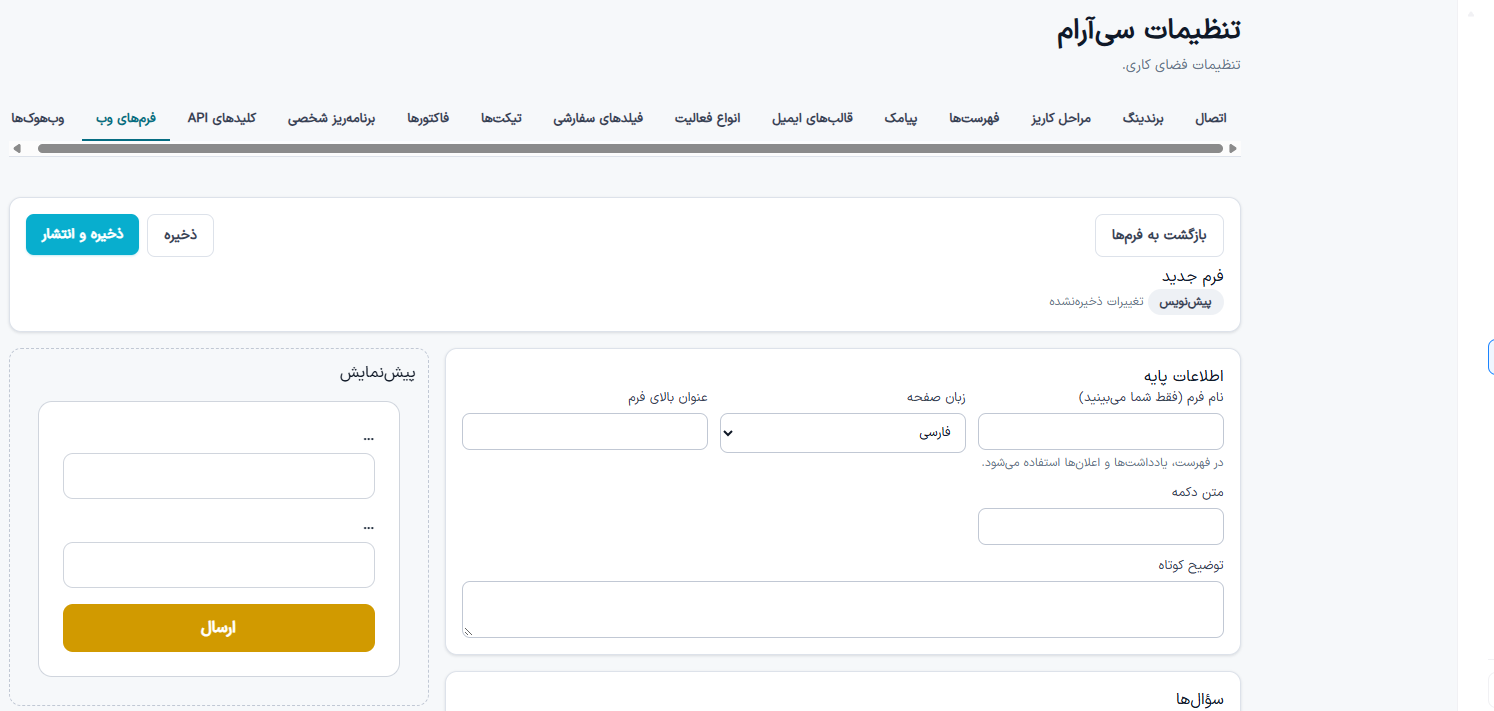
ویرایشگر دو بخش داره: سمت راست تنظیمات فرم و سمت چپ پیشنمایش زنده. هر چیزی که عوض کنی همون لحظه توی پیشنمایش میبینی، پس لازم نیست برای دیدن نتیجه ذخیره کنی.
- توی اطلاعات پایه یه نام فرم (فقط شما میبینید) بنویس. این اسم فقط برای خودته و بازدیدکننده نمیبینهش. اگه بخوای بالای فرم یه تیتر دیده بشه، توی عنوان بالای فرم بنویس.
- زبان صفحه رو انتخاب کن؛ فارسی، انگلیسی یا اسپانیایی.
- متن دکمه رو بنویس، مثلاً «ارسال» یا «درخواست مشاوره».
- پایینتر توی بخش سؤالها فیلدهای فرم رو اضافه کن. هر فرم تا ۳۰ سؤال داره.
- اگه میخوای بعد از ارسال، یه سرنخ یا معامله هم ساخته بشه، توی بخش سرنخ یا معامله گزینهی برای هر ارسال یک سرنخ یا معامله بساز رو بزن و قیف و مرحله رو انتخاب کن (مراحل همونهایی هستن که توی مراحل کاریز ساختی). اگه بخوای، یه همکار رو هم بهعنوان مسئول انتخاب میکنی.
هر سؤال میدونه جوابش کجا بره
برای هر سؤال، توی گزینهی ذخیره پاسخ در مشخص میکنی جوابش توی کدوم قسمت مخاطب بره: نام مخاطب، موبایل مخاطب، ایمیل مخاطب، نام شرکت، شهر و… یا فقط یادداشت. دو سؤال نمیتونن یه ویژگی مخاطب رو پر کنن.
مخاطب تکراری نمیسازه
وقتی کسی فرم رو پر میکنه، اول با موبایل و بعد با ایمیل دنبال مخاطب میگرده. اگه پیداش کنه، مخاطب جدید نمیسازه و اسمش رو هم عوض نمیکنه؛ فقط خونههای خالی رو پر میکنه و برچسبهای فرم رو بهش اضافه میکنه. پس خیالت راحت باشه که کسی نمیتونه اطلاعات مخاطبهای قبلیت رو خراب کنه.
منتشر کن و توی سایتت بذار
با ذخیره و انتشار فرم آنلاین میشه. بعد توی لیست فرمها کنار فرمت دو دکمه میبینی:
- کپی لینک: یه آدرس مستقیم برای فرم. این رو توی بیوی اینستاگرام، پیام یا کد QR بذار.
- جاسازی: کدی که توی سایتت میچسبونی. بهترین انتخاب اسکریپت هست چون ارتفاع فرم رو خودش با محتوا تنظیم میکنه. اگه سایتساز تو فقط آیفریم قبول میکنه، از گزینهی آیفریم استفاده کن.
اگه بخوای فرم رو موقتاً از دسترس خارج کنی، روی لغو انتشار بزن. بازدیدکنندهها از همون لحظه فقط «پیدا نشد» میبینن.
جوابها رو کجا ببینم؟
- توی لیست فرمها، ستون ارسالها تعداد ارسالهای هر فرمه. با کلیک روی عدد، همهی ارسالها رو میبینی و میتونی ازشون خروجی CSV بگیری یا ارسالهای قدیمی رو با حذف ارسالهای قدیمی پاک کنی.
- مخاطب جدید توی بخش افراد و مخاطبان ثبت میشه و توی خط زمانیش یه رویداد «فرم ارسال شد» داره.
- مالک فضای کاری از طریق زنگولهی CRM و ایمیل خبردار میشه، و توی بخش اعلانها میتونی همکارهای دیگه رو هم اضافه کنی (این همکاران هم مطلع شوند).
چیزهایی که بهتره بدونی
- هر فضای کاری تا ۲۰ فرم و در روز تا ۵۰۰ ارسال میتونه داشته باشه.
- برای جلوگیری از اسپم، هر ارسال با reCAPTCHA بررسی میشه و رباتها چیزی ثبت نمیکنن.
- جوابهای ذخیرهشده ۲۴ ماه نگه داشته میشن و بعدش خودکار پاک میشن. میتونی هر وقت خواستی خودت هم پاکشون کنی؛ البته مخاطب و معاملهای که ساخته شدن سر جاشون میمونن.
- توی سیاست حریم خصوصی سایتت بنویس با اطلاعات مشتریها چی کار میکنی. برای همین، یه نوع سؤال به اسم تیک موافقت وجود داره که میتونی اضافهش کنی؛ این تیک همیشه اجباریه.
اشتباههای رایج
- فرم رو منتشر کردم ولی مشتریها «پیدا نشد» میبینن. احتمالاً فرم هنوز پیشنویسه یا لغو انتشار شده. وضعیتش رو توی لیست فرمها چک کن.
- فرم روی سایت نمایش داده نمیشه. سایت تو باید با https باز بشه؛ روی آدرسهای بدون https (مثل یه سایت آزمایشی روی کامپیوتر خودت) مرورگر اجازهی نمایش فرم رو نمیده.
صفحههای مرتبط
- مراحل کاریز: ببین ارسالها بعد از ثبت وارد کدوم مرحله بشن.