آیتمها و دکمههای پاسخ خودکار: متن، عکس، ویدیو، صدا، PDF، کارت و لینک
همهی انواع محتوای پاسخ خودکار با جزئیات: متن و ایموجی، دکمههای زیر پیام، عکس، ویدیو، فایل صوتی، ضبط صدا، PDF و ویترینک (کارت) با دکمهی لینک. فرمت و حجم مجاز و محدودیتها هم آمده.
پاسخ خودکارت لازم نیست فقط یه جمله باشه. میتونی اول یه سلام بفرستی، بعد عکس محصول، بعد یه PDF کاتالوگ و آخرش چند تا دکمه که مشتری با یه ضربه ادامه بده. هر کدوم از این تیکهها یه آیتم حساب میشه و به همون ترتیبی که میچینی برای مخاطب فرستاده میشن.
آیتمها توی بخش محتوای پاسخ ویرایشگر هستن. بالای این بخش مینویسه «x آیتم از ۱۵»، چون سقفش پانزدهتاست، و پایینش دکمههای افزودن ردیف شدن: + متن، + تصویر، + ویدیو، + فایل صوتی، + ضبط صدا، + PDF و + ویترینک (کاروسل).
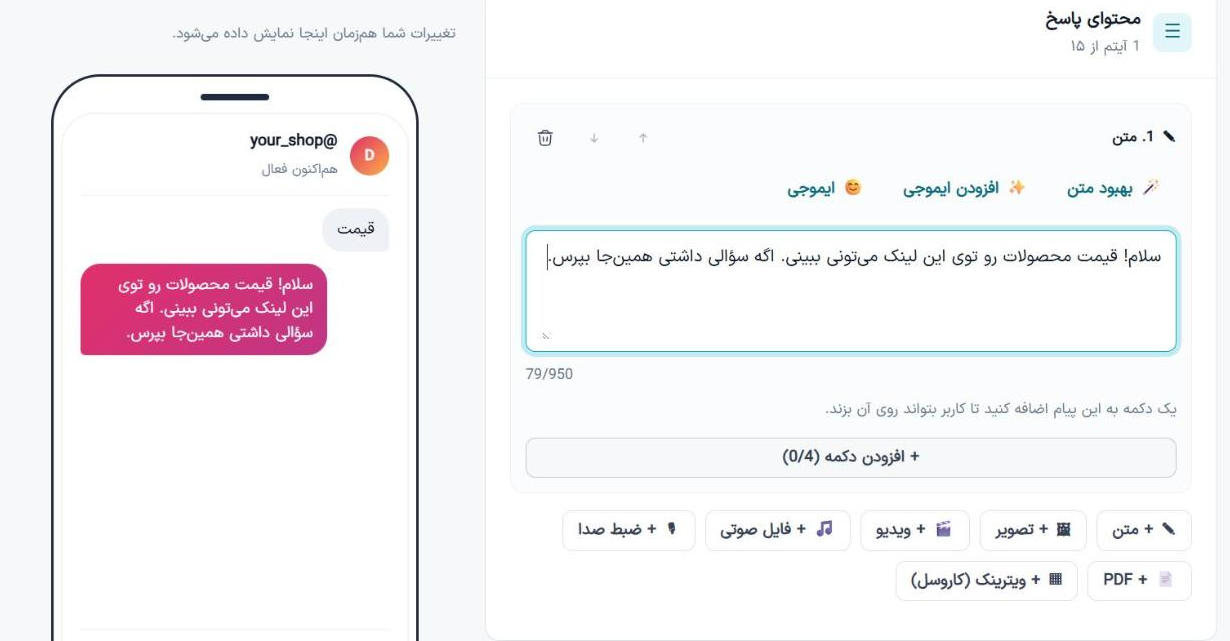
بالای هر آیتم شماره و نوعش نوشته شده («۱. متن»)، و سه تا دکمهی کوچیک داره: دو فلش برای جابهجا کردن بالا و پایین، و یه سطل زباله برای حذف. حداقل یه آیتم لازمه، وگرنه ذخیره خاکستریه. برای کامنت قانونهای خاصی هست که توی مقالهی کامنت و استوری گفتم.
متن
سادهترین و پرکاربردترین آیتم. با + متن یه کادر «متن پاسخ...» باز میشه و هر چی میخوای بگی اونجا مینویسی. سقفش ۹۵۰ کاراکتره (این محدودیت از طرف اینستاگرامه، نه ما) و یه شمارنده زیر کادر میگه چقدر مونده. خالی هم نمیتونی بذاری؛ اگه ذخیره بزنی و یه متن خالی مونده باشه، کادرش قرمز میشه و پیغام «متن پاسخ نمیتواند خالی باشد» میگیری.
بالای کادر سه تا ابزار هست که واقعاً به کار میان. بهبود متن نوشتهات رو با هوش مصنوعی روانتر میکنه، افزودن ایموجی با ایموجیهای مناسب پرش میکنه، و ایموجی یه پنجرهی انتخاب باز میکنه که هر چی برداری دقیقاً همونجا که مکاننمای متن بود میذاره. دو تای اول متن قبلی رو عوض میکنن، پس نتیجه رو یه بار بخون و اگه خوشت نیومد خودت برگردون. اگه کادر خالی باشه و بزنی، پیغام «ابتدا متنی وارد کنید» میبینی.
آدرس سایتت رو هم میتونی همینجا توی متن بنویسی. ولی اگه میخوای مطمئن باشی مشتری یه دکمهی قابللمس میبینه، از ویترینک استفاده کن که پایینتر گفتم.
دکمههای زیر پیام
زیر هر آیتم متن یه افزودن دکمه (۰/۴) هست. مخاطب این دکمهها رو زیر پیام میبینه و بهجای تایپ کردن، فقط یکی رو میزنه. مثلاً زیر «چی میخوای؟» سه تا دکمهی «قیمت»، «آدرس» و «پشتیبانی».
هر دکمه دو تا چیز داره: یه برچسب (حداکثر ۲۰ کاراکتر) و اینکه با زدنش چی اتفاق بیفته. برای دومی، لیستی با عنوان «انتخاب کنید...» داری که چهار گروه داره: پاسخهای خودکار (فقط پاسخهای دایرکتت)، محصولات فروشگاهت، فرمها (همون فرمهای دایرکت) و جریانها. وقتی مخاطب دکمه رو بزنه، انگار خودش اون کلمه رو نوشته و همون مورد اجرا میشه. اگه مورد مورد نظرت رو ندیدی، آخر لیست بارگذاری موارد بیشتر هست و با پاک کردن انتخاب انتخابت رو برمیداری.
سقف دکمهها چهارتاست و اگه برچسب یه دکمه خالی بمونه موقع ذخیره حذف میشه. دکمههای زیر پیام فقط توی دایرکت و استوری هستن، نه کامنت.
تصویر، ویدیو و صدا
این سه تا شبیه هم کار میکنن. آیتم رو اضافه میکنی، یه کادر «برای بارگذاری کلیک کنید» میبینی، روش میزنی و فایل رو انتخاب میکنی. وسط آپلود یه نوار پیشرفت هست و بعدش اسم فایل نشون داده میشه. اگه فایل اشتباه بود، سطل زبالهی کنارش رو بزن و یکی دیگه بارگذاری کن.
تفاوتشون توی فرمت و حجمه:
- تصویر: PNG، JPEG یا GIF، کمتر از ۸ مگابایت.
- ویدیو: MP4، OGG، AVI، MOV یا WEBM، کمتر از ۲۵ مگابایت.
- فایل صوتی: AAC، M4A، MP3، WAV یا MP4 صوتی، کمتر از ۲۵ مگابایت.
ویدیوی گوشی خیلی راحت از ۲۵ مگابایت بیشتر میشه. اگه ویدیوت سنگینه، قبل از آپلود کوتاه یا فشردهش کن. اگه فرمت یا حجم نخوره، پیغامی مثل «حجم ویدیو باید کمتر از ۲۵ مگابایت باشد» میبینی و فایل بارگذاری نمیشه.
ضبط صدا
اگه فایل صوتی آماده نداری، + ضبط صدا رو بزن. روی کادر کلیک کن تا ضبط شروع بشه (مینویسه «در حال ضبط... کلیک برای توقف»)، حرفت رو بزن و دوباره کلیک کن. بعدش خودش آپلود میشه و «ضبط شد» میبینی. مرورگر برای ضبط به میکروفون نیاز داره؛ اگه ضبط ناموفق بود و پیغام خطا گرفتی، اجازهی میکروفون رو توی مرورگر چک کن.
برای کاتالوگ، لیست قیمت یا یه فرم. + PDF رو بزن و فایل رو انتخاب کن. اسم فایل توی کادر دیده میشه، و چون مخاطب هم ممکنه همون اسم رو ببینه، بهتره قبل از آپلود اسم قابلفهمی بهش بدی (کاتالوگ-پاییز بهجای scan0023).
ویترینک: کارتهایی که میشه ورقشون زد
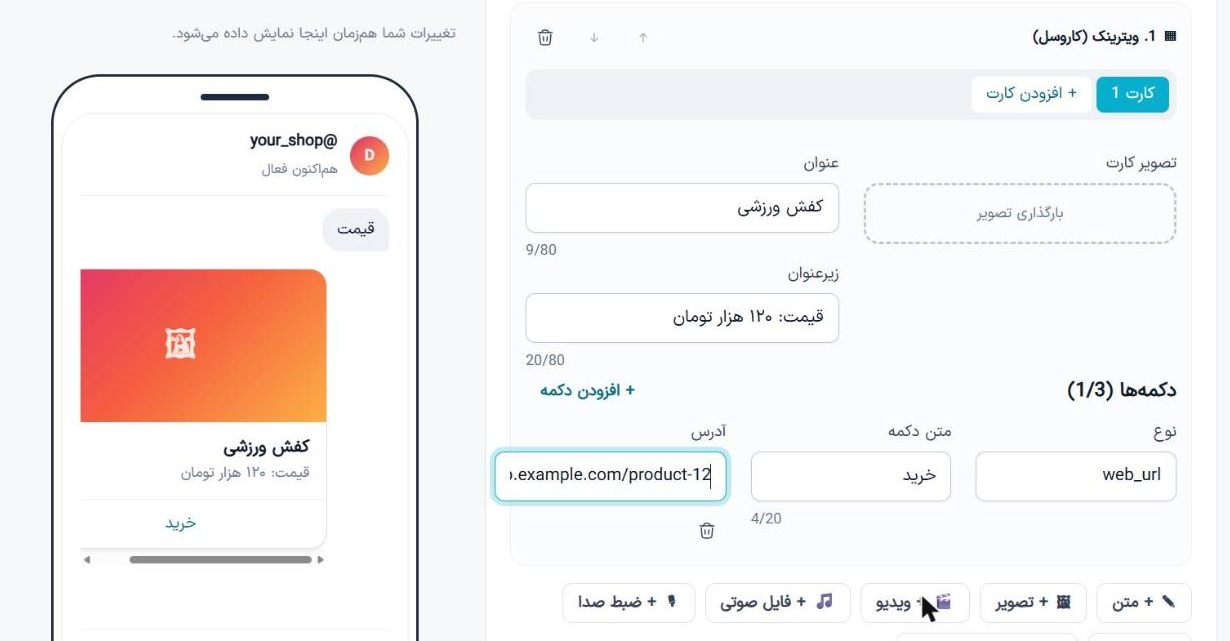
ویترینک چند تا کارت کنار هم هستن که مخاطب میتونه با انگشت ورق بزنه. هر کارت یه عکس، یه عنوان، یه توضیح کوتاه و تا سه تا دکمه داره. اگه میخوای چند تا محصول یا چند تا گزینه رو یهجا نشون بدی، این بهترین انتخابه.
با + ویترینک (کاروسل) آیتم با یه کارت ساخته میشه. بالای آیتم تبهای «کارت ۱»، «کارت ۲» و... هست و با افزودن کارت تا ده تا کارت میتونی داشته باشی. وقتی بیشتر از یه کارت داری، توی هر کارت حذف این کارت هم دیده میشه (آخرین کارت رو نمیشه حذف کرد).
برای هر کارت اول یه تصویر با بارگذاری تصویر میذاری (PNG، JPEG یا GIF و زیر ۸ مگابایت؛ بعدش با آیکن چشم میبینیش و با سطل زباله پاکش میکنی). بعد عنوان و زیرعنوان رو مینویسی که هر کدوم تا ۸۰ کاراکتر جا دارن. مثلاً عنوان «کفش ورزشی» و زیرعنوان «قیمت: ۱۲۰ هزار تومان».
دکمهی کارت: لینک یا ادامهی گفتگو
هر کارت میتونه تا سه تا دکمه داشته باشه. با افزودن دکمه یکی میسازی و برای هرکدوم سه تا فیلد داره: نوع، متن دکمه (تا ۲۰ کاراکتر، مثلاً «خرید») و یه مقدار که به نوع بستگی داره.
نوع دکمه فقط دو تا انتخاب داره و راستش اسمهاشون هنوز انگلیسیه: web_url و postback. web_url همون لینکه. مخاطب رو به یه آدرس اینترنتی میبره و توی فیلد آدرس چیزی مثل https://shop.example.com/product-12 مینویسی (حتماً با https شروع کن). postback لینک نیست. وقتی مخاطب بزنه، یه چیز توی خود دایرکتیار اجرا میشه و باید از همون لیست چهارگروهی «پاسخهای خودکار، محصولات، فرمها، جریانها» انتخابش کنی (توی فیلدی که اسمش Payload هست).
اگه میخوای مشتری بره سایتت و بخره، web_url. اگه میخوای گفتگو همینجا توی دایرکت ادامه پیدا کنه (مثلاً دکمهی «ثبتنام» که فرم رو شروع کنه)، postback.
چند ترکیب که معمولاً جواب میدن
یه لیست قیمت ساده: آیتم اول یه متن مثل «سلام! کدوم رو میخوای؟» با دو تا دکمهی «قیمت» و «آدرس» که هر کدوم به یه پاسخ خودکار دایرکت دیگه وصله. معرفی سه محصول: یه ویترینک با سه کارت، هر کدوم با عکس، قیمت توی زیرعنوان و دکمهی «خرید» از نوع web_url. کاتالوگ: یه متن کوتاه و بعدش PDF. ثبتنام دوره: یه متن توضیحی با دکمهای که یه فرم دایرکت رو شروع میکنه.
همهی محدودیتها یهجا
آیتمها تا ۱۵ تا (توی حالت «فقط پاسخ عمومی زیر کامنت» فقط یکی). متن تا ۹۵۰ کاراکتر. زیر هر متن تا ۴ دکمه با برچسب ۲۰ کاراکتری. تصویر تا ۸ مگابایت، ویدیو و صدا تا ۲۵ مگابایت. ویترینک تا ۱۰ کارت، عنوان و زیرعنوان تا ۸۰ کاراکتر، و تا ۳ دکمه برای هر کارت.
اگه چیزی کار نکرد
«بارگذاری فایل ناموفق بود» معمولاً از اینترنت یا حجم فایله و دوباره امتحان کردن کافیه. اگه دکمههای افزودن خاموشن، یا به سقف ۱۵ رسیدی یا توی کامنت قانون خاصی هست. اگه پیغام «حداقل یک آیتم پاسخ اضافه کنید» میگیری، یعنی بدون آیتم نمیشه ذخیره کرد. و اگه دکمهی زیر پیام پیدا نمیکنی، یادت باشه توی کامنت اصلاً نیستن.